Голосовой ввод на компьютере: как активировать Handy
Как установить бесплатный голосовой ввод Handy, выбрать модель распознавания русской речи GigaAM и настроить микрофон и горячие клавиши — пошаговый гайд.
8 сентября 2026 г.

Что такое Handy и почему это удобный голосовой ввод для компьютера
Голосовой ввод на компьютере — это способ быстро набирать текст, просто диктуя его микрофону. Handy — одна из лучших программ для этой задачи: бесплатное open-source приложение, которое работает прямо на компьютере, без интернета, подписок и ограничений по времени или количеству знаков. Сами авторы формулируют это так: «Accessibility tooling belongs in everyone's hands, not behind a paywall» — инструменты доступности не должны прятаться за платной стеной.
Нейросеть распознаёт речь локально, всё остаётся на устройстве: «Your voice stays on your computer. Get transcriptions without sending audio to the cloud». Такой голосовой ввод хорошо подходит для диктовки задач, промптов для нейросетей, сообщений и любых других текстов, которые иначе пришлось бы печатать руками. Установка и первая активация — это скачать приложение, выбрать модель и проверить микрофон, то есть один заход, а не проект на вечер.
Шаг 1: скачайте Handy
Зайдите на handy.computer и нажмите кнопку Download. На странице загрузки есть сборки под все три системы: macOS (Apple Silicon и Intel, .dmg), Windows x64 и Windows ARM (.exe и .msi), Linux x64 и Linux ARM (AppImage, .deb, .rpm). Выбирайте вариант под свою систему и архитектуру процессора.
Шаг 2: выберите модель распознавания речи
После установки откройте приложение и перейдите во вкладку «Модели» в меню слева. В поиске введите GigaAM или прокрутите список моделей вниз, чтобы найти её вручную.
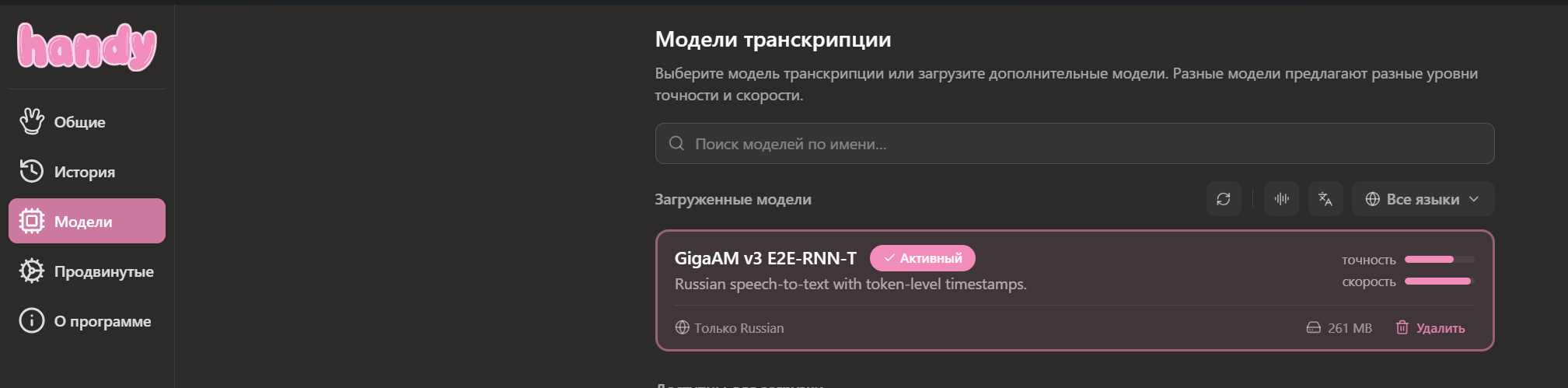
Модель, которая лучше всего подходит для русского голосового ввода — GigaAM v3 (в технической документации она называется полным именем GigaAM-v3 e2e-RNN-T, но в списке моделей Handy ищите короткое «GigaAM v3»):
- единственная в списке Handy модель, заточенная специально под русский язык;
- по описанию разработчиков, сама расставляет знаки препинания, сохраняет заглавные буквы и справляется с латиницей и цифрами внутри русской речи — то есть на выходе получается готовый текст, а не сплошная строка без точек;
- компактная: в списке моделей Handy весит около 225 МБ — заметно меньше многоязычных моделей вроде Whisper Large (1100 МБ) или Whisper Turbo (1600 МБ);
- работает полностью офлайн.
Нажмите на выбранную модель, она установится автоматически. Загрузка занимает от нескольких секунд до пары минут — зависит от скорости интернета, дальше модель работает уже без сети.
Шаг 3: настройте микрофон и горячие клавиши
Перейдите во вкладку «Общие» — первая в меню слева. Здесь стоит проверить четыре пункта:
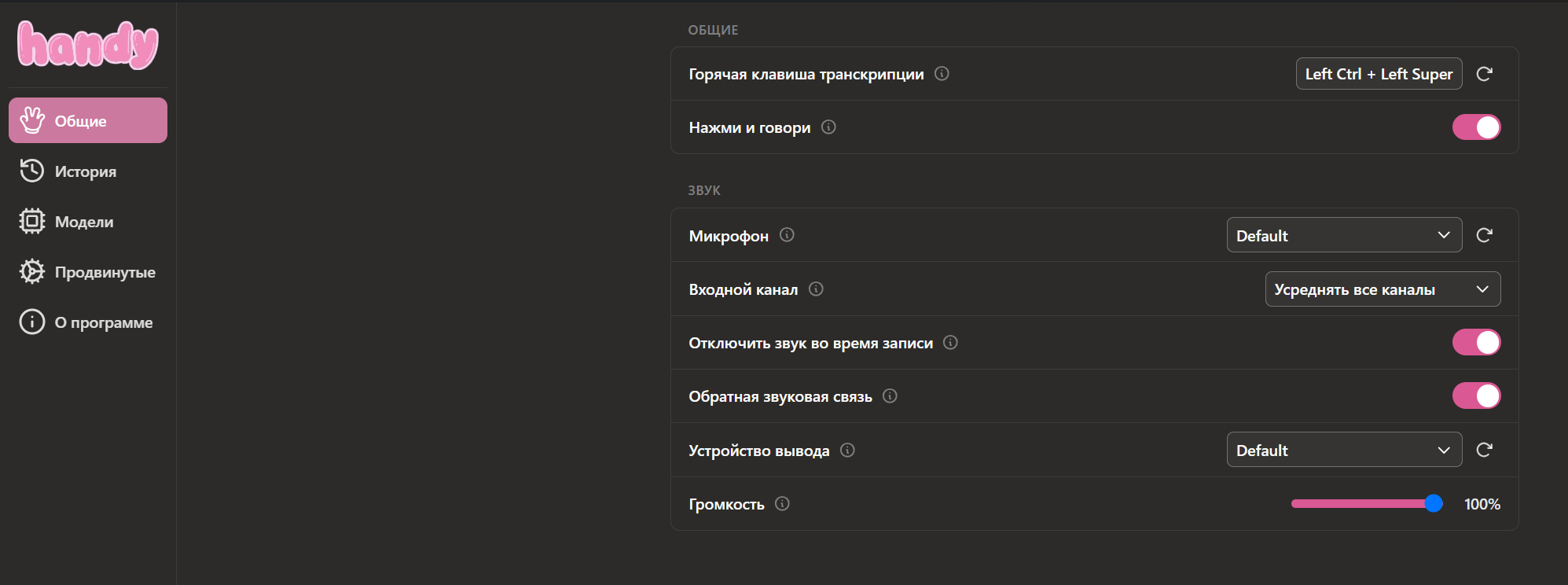
- Микрофон — обычно достаточно варианта по умолчанию.
- Горячая клавиша транскрипции — сочетание клавиш, которое запускает запись голоса. Оно уже назначено из коробки: в документации Handy как сочетание по умолчанию указано Option + Space. Посмотрите, что стоит в вашей версии, и при желании поставьте любое удобное — например F8 или Ctrl+Пробел.
- Устройство вывода — можно оставить по умолчанию.
- Громкость — 100%, при необходимости настраивается под себя.
Как активировать голосовой ввод и пользоваться им
Активировать голосовой ввод после установки просто — отдельного «включения» в системе не требуется, приложение уже готово к работе:
- Откройте любое приложение — заметки, чат, нейросеть или документ.
- Нажмите свою горячую клавишу.
- Начните говорить — текст появится там, где стоит курсор.
- Остановите запись.
Про последний пункт стоит знать заранее: Handy умеет работать в двух режимах. Можно удерживать клавишу, пока говорите, и отпустить, чтобы закончить — это режим push-to-talk. А можно нажать один раз, чтобы начать, и второй раз, чтобы остановить. Если кажется, что запись «не выключается» или обрывается на полуслове, скорее всего вы просто в другом режиме, а не столкнулись с ошибкой.
Говорить можно в обычном темпе, не обязательно замедляться — модель хорошо распознаёт речь и в быстром темпе.
Что делать, если Handy не активируется или работает с ошибками
Чаще всего проблема решается одним из четырёх способов.
Горячая клавиша не срабатывает. Скорее всего, сочетание уже занято другой программой — особенно если вы переназначили его на что-то популярное. Зайдите во вкладку «Общие» и назначьте свободное — например, F8.
Приложение не слышит микрофон. Проверьте, дала ли операционная система разрешение на доступ к микрофону: в Windows — «Параметры», «Конфиденциальность и защита», «Микрофон»; в macOS — «Настройки системы», «Конфиденциальность и безопасность», «Микрофон». Без этого разрешения запись не начнётся, даже если в самом Handy всё настроено верно.
Распознавание работает с задержкой или путает слова. Обычно это нагрузка на компьютер — закройте тяжёлые приложения или переключитесь на модель полегче во вкладке «Модели»: в списке есть совсем небольшие варианты, правда, для английского.
Handy не запускается автоматически вместе с компьютером. Приложение не всегда само прописывает себя в автозагрузку — эту опцию стоит включить отдельно в настройках операционной системы, если хотите, чтобы голосовой ввод был готов сразу после включения компьютера.
Чем Handy лучше похожих программ
- Полностью бесплатно, без подписок и лимитов.
- Работает офлайн — не нужен интернет.
- Всё обрабатывается на компьютере, ничего не уходит на сторонние серверы.
- Модель GigaAM — единственная в наборе, обученная именно под русскую речь.
- Работает на Windows, macOS и Linux, включая ARM-версии всех трёх систем.
Зачем голосовой ввод тем, кто работает с нейросетями каждый день
Диктовать промпт нейросети обычно быстрее, чем печатать его руками, особенно если запрос длинный и с деталями — задачей, контекстом, форматом ответа. То же касается диктовки заметок, черновиков сообщений клиентам и любых текстов, где важна скорость, а не идеальная орфография с первого раза: опечатки в проговорённом тексте потом проще поправить, чем набрать весь текст заново руками.
Диктовать промпты быстрее, чем печатать, — только один из способов ускорить работу с нейросетями. Если хотите, чтобы такие разборы инструментов и практические статьи выходили на вашем сайте регулярно и приводили заявки, а не просто были для галочки — расскажем про SEO-завод. Узнать про SEO-завод
Частые вопросы
Работает ли Handy без интернета? Да, распознавание речи происходит локально на компьютере. Интернет нужен только один раз — чтобы скачать само приложение и модель, дальше всё работает офлайн.
Handy точно бесплатный, без скрытых лимитов? Да, это open-source приложение. У него нет платных подписок, ограничений по количеству слов или времени записи.
Какая модель лучше всего распознаёт русскую речь? GigaAM v3 — единственная модель в списке Handy, сделанная именно под русский язык. Весит около 225 МБ, работает полностью офлайн и по описанию разработчиков сама расставляет пунктуацию и заглавные буквы.
Что делать, если голосовой ввод не активируется по горячей клавише? Проверить, не занята ли эта комбинация другой программой на компьютере, и назначить другую во вкладке «Общие» в настройках Handy.
Можно ли диктовать не только на русском языке? Да. В разделе «Модели» есть многоязычные варианты: Whisper поддерживает 99 с лишним языков, Parakeet V3 и Canary 1B v2 — по 25 языков каждая. Для не-русской речи стоит выбрать одну из них, а не GigaAM, которая заточена именно под русский.
Пишете похожие обзоры инструментов для своего сайта или блога? SEO-завод берёт на себя весь цикл: от поиска живых, реально ищущихся тем до публикации статей, которые проходят проверку качества перед выходом. Обсудить SEO-завод для своего сайта
Хотите разбирать похожие бесплатные инструменты на нейросетях регулярно? Подпишитесь на канал с разборами инструментов и практик для бизнеса. Подписаться